マイコン熱量計印刷方法
実験室でのテスト作業では、マイクロコンピュータサーモスタットの印刷操作が実験データを取得するための重要なリンクです。正しい方法を習得することで、データ出力をより効率的にすることができます。以下では、マイクロコンピュータサーモスタットの印刷手順を詳しく説明します。これは、習得が簡単で、すぐに習得できます。
ステップ1:デバイスと接続状態を確認します
印刷する前に、マイコンサーモスタットがプリンターに正常に接続されていることを確認してください。USBケーブルで直接接続する場合でも、テザリングで接続する場合でも、回線がしっかりしていてネットワークがスムーズであることを確認してください。同時に、プリンターの電源が入っているかどうかを確認し、印刷時に紙詰まりやペーパーレスが発生しないように印刷用紙を取り付けて、スムーズな印刷の準備をしてください。
ステップ2:印刷機能インタフェースに入ります
マイコンの熱量計のホストを開き、デバイスが初期化を完了し、メイン操作インターフェイスに入った後、メニューバーで「データ管理」または「印刷設定」の関連オプションを正確に見つけます。マイコンの熱量計の異なるモデルのインターフェイスレイアウトはわずかに異なりますが、コア機能モジュールは一貫しています。
ステップ3:印刷するデータを選択します
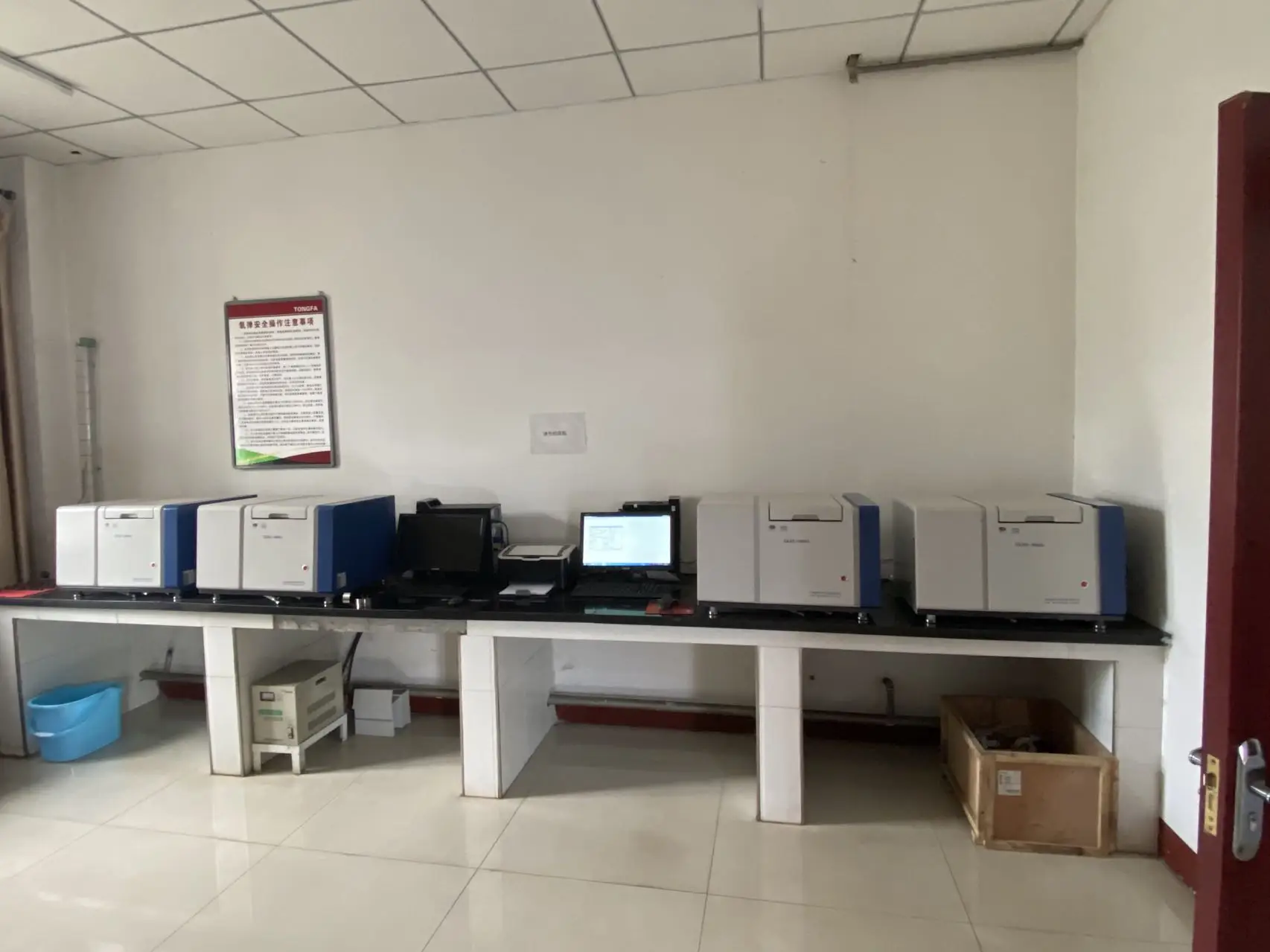
印刷インターフェースに入ると、システムは完了した実験データのリストを表示し、実験番号、検出時間、およびその他の情報に基づいて印刷する必要のあるデータをフィルタリングできます。ターゲットデータを選択した後、データの内容が正しいことを確認し、誤ったデータの印刷を回避し、印刷された情報が実験要件と正確に一致するようにします。
ステップ4:印刷パラメータを設定し、印刷を実行します
データを確認した後、印刷部数、用紙サイズ、印刷形式など、実際のニーズに応じて印刷パラメータを設定します。パラメータ設定が完了したら、「印刷」ボタンをクリックすると、デバイスは自動的にデータをプリンタに転送して印刷を完了します。印刷中に異常が発生した場合は、接続状態を確認するか、デバイスを再起動してから操作をやり直すことができます。
上記の手順をマスターすることで、マイクロコンピュータ熱量計の印刷操作を簡単に完了し、実験データを効率的に出力して、実験作業をスムーズに進めることができます。
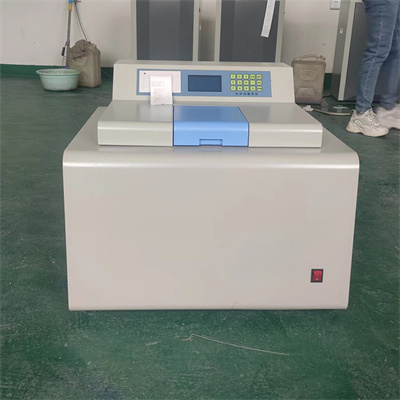 熱量計のデータをどのように見るか
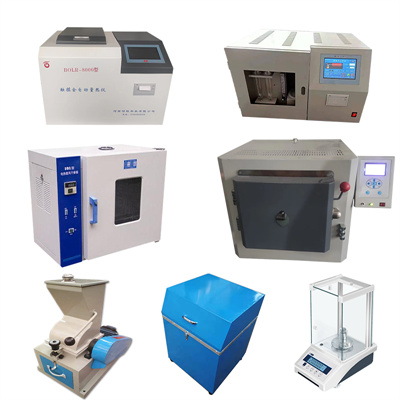 熱量計の設計原理は何ですか?
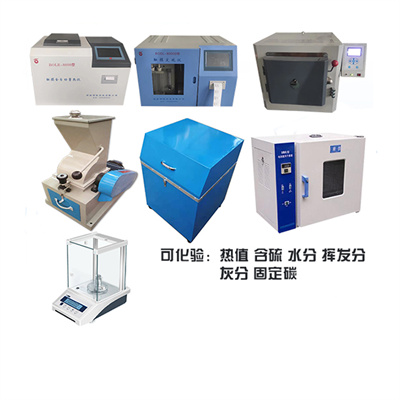 熱量計が水不足になるとどんな危険がありますか?
 熱量計の入力インターフェースは何ですか?