熱量計で結果画像を印刷する方法は?
熱量計を使用してテストを完了した後、結果画像を印刷することは、テストデータを取得して記録を保持するための重要なリンクです。標準化された操作方法を習得することで、作業効率を大幅に向上させることができます。以下では、熱量計で結果画像を印刷する手順を詳しく説明します。これは、簡単で習得しやすく、一目でわかります。
ステップ1:デバイスの接続状態を確認します
印刷する前に、サーモスタットとプリンターの接続が正常かどうかを確認してください。有線接続の場合は、データケーブルが緩んでおらず、インターフェイスが損傷していないことを確認する必要があります。ワイヤレス接続の場合は、接続の問題による印刷の失敗を回避するために、デバイスが正常にペアリングされ、プリンターが電源を入れて準備ができていることを確認してください。
ステップ2:結果クエリ画面に入ります
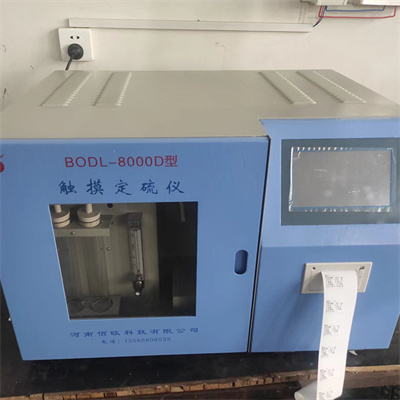
テストが完了したら、熱量計の操作パネルで、関連する機能ボタンを見つけてクリックし、「結果クエリ」または「データビュー」をクリックして、テスト結果リストインターフェイスに入り、対応するテスト項目の結果を印刷する必要があります。
ステップ3:印刷機能を選択し、パラメータを設定します
結果の詳細ページで、「印刷」ボタンを見つけ、クリックすると印刷パラメータ設定ウィンドウが表示されます。必要に応じて印刷形式を選択し、印刷部数を確認し、一部の熱量計はグラフや曲線などの追加コンテンツを印刷するかどうかを選択することもできます。必要に応じてパラメータ設定を完了したら、「確認」をクリックします。
ステップ4:印刷を開始し、結果を照合します
パラメータの設定が完了すると、システムは自動的にプリンターに指示を送信し、プリンターが印刷を完了するのを待ちます。印刷が終了したら、時間内に結果画像を取り出し、画像上のデータが完全で鮮明であるかどうかを確認します。ぼやけや欠落がある場合は、印刷を再操作して、結果が正確であることを確認できます。
注意事項
操作中に印刷に失敗した場合は、まずプリンターのインクカートリッジと用紙が正常かどうかを確認し、機器を再起動してから試すことができます。同時に、熱量計の指示に厳密に従って操作してください。ボタンを誤って押して印刷プロセスに影響を与えないようにし、印刷作業がスムーズに行われるようにします。
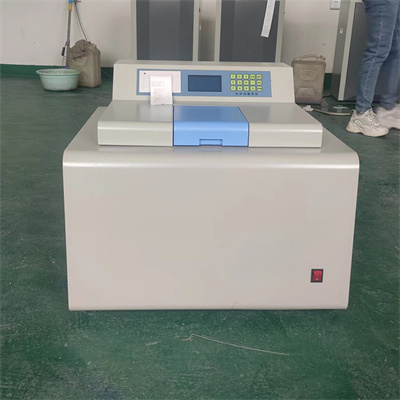 熱量計のデータをどのように見るか
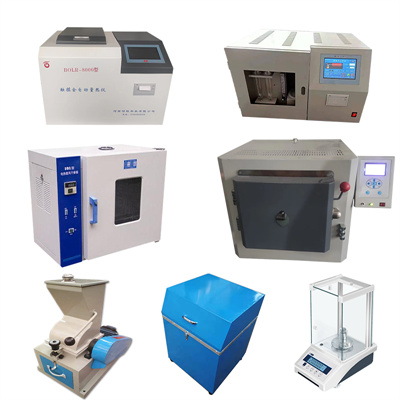 熱量計の設計原理は何ですか?
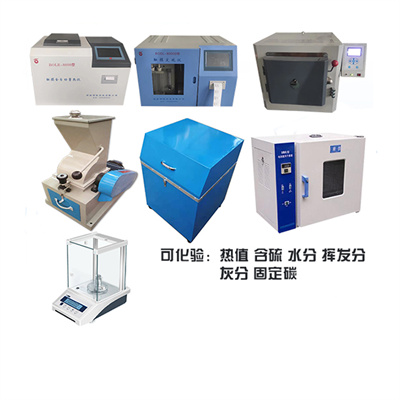 熱量計が水不足になるとどんな危険がありますか?
 熱量計の入力インターフェースは何ですか?